PomoCare ユーザーマニュアル
集中と休息のリズムを整えるポモドーロタイマーアプリ。
基本の使い方からすべての機能まで、わかりやすく解説します。
はじめに
ポモドーロテクニックとは?
ポモドーロテクニックは、1980年代にイタリアの Francesco Cirillo(フランチェスコ・シリロ)によって考案された時間管理術です。名前の由来は、彼が学生時代に使っていたトマト(イタリア語で pomodoro)型のキッチンタイマーから来ています。
基本的な考え方はとてもシンプルです。
25分間 集中して作業する(= 1ポモドーロ)
5分間 の短い休憩を取る
4ポモドーロが完了したら、15〜30分の長い休憩を取る
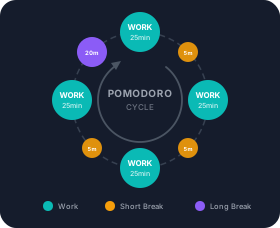
なぜ効果があるのか?
「短い集中」が脳に優しい
25分という短い区切りにすることで、「あと少しだけ頑張ろう」と感じられる適度なプレッシャーが生まれます。無理なく高い集中力を維持できるのがポイントです。
「始めるハードル」が下がる
「まず25分だけやってみよう」と思えば気軽に始められます。実際にやり始めると自然と集中できるようになります。これは「作業興奮」と呼ばれるメカニズムです。
休憩が集中を持続させる
こまめに休憩を挟むことで、1日を通して安定したパフォーマンスを保てます。長い休憩ではストレッチや水分補給など、体のケアも取り入れると効果的です。
作業を「見える化」できる
作業量を「感覚」ではなく「数字」で振り返れるようになります。計画の見積もり精度が上がり、日々の改善サイクルが回りやすくなります。
こんな方におすすめ
- 集中が続かず他のことに気を取られてしまう方
- 大きなタスクになかなか手をつけられない方
- 長時間作業して疲れ切ってしまう方
- 作業量を把握して計画的に進めたい方
- リモートワーク・フリーランスの方
PomoCare でできること
- タイマーが作業→休憩→作業のサイクルを自動で管理
- セッションごとにラベルやメモを付けて記録
- 統計グラフで日別・週別・月別の作業量を振り返り
- アラーム音やテーマなど、自分好みにカスタマイズ
- アカウント登録で複数デバイスからデータ同期
PomoCare はログインしなくてもタイマーや記録などの基本機能を利用できます。データはブラウザに保存され、アカウントを作成するとクラウドに同期されます。一部の機能(CSVエクスポート、月間・年間統計など)はStandard / Pro プランで利用可能です。
メイン画面
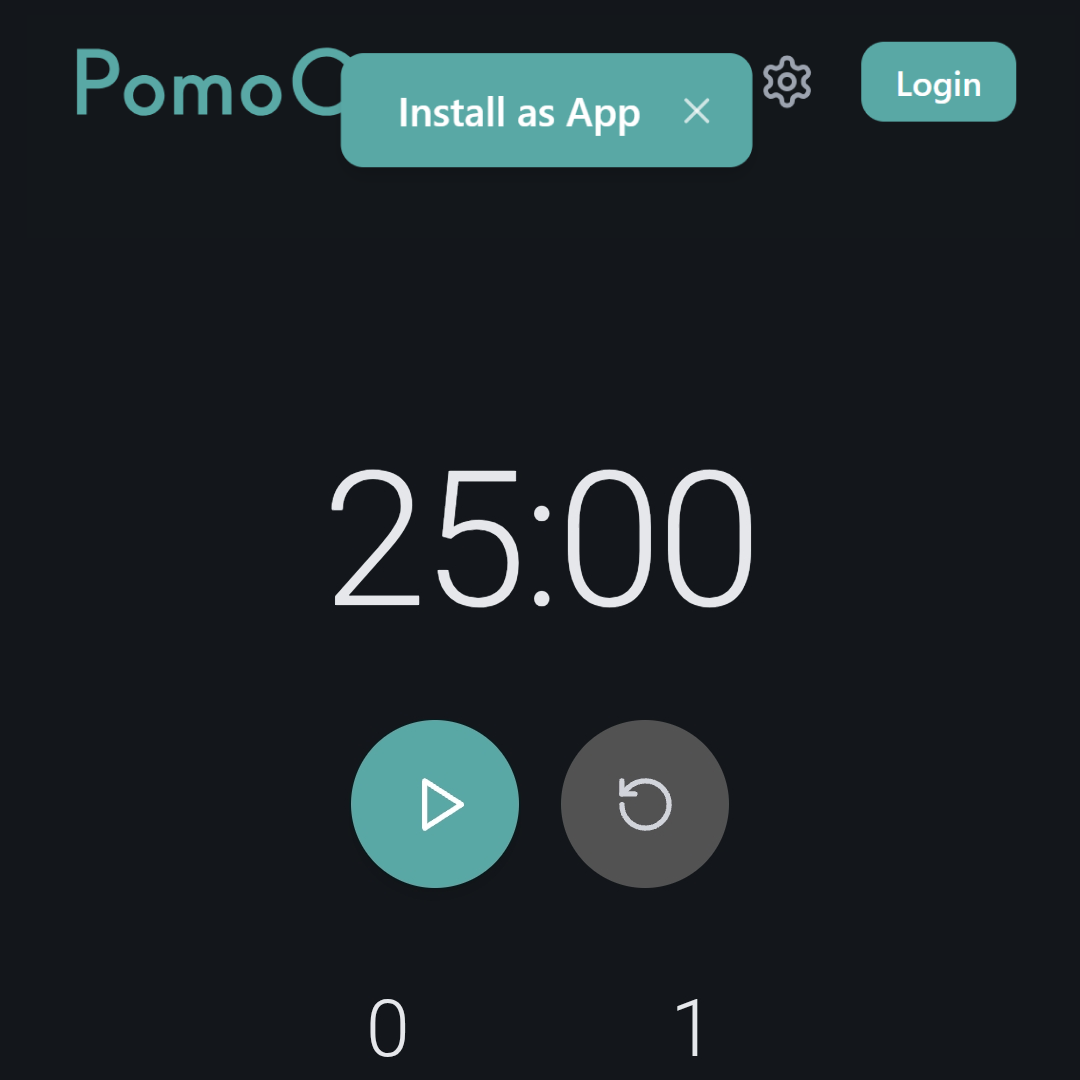
メイン画面には以下の要素が配置されています。
ヘッダー
| ロゴ | タップするとタイマー画面(ホーム)に戻る |
|---|---|
| 統計アイコン | 統計パネルを開く |
| 設定アイコン | 設定パネルを開く |
| ユーザーアイコン | ログイン画面、またはユーザーメニュー(メール・プラン・ログアウト)を表示 |
タイマーエリア
| タイマー表示 | 残り時間を大きく表示。タップするとプリセット選択(15/25/35/45分など)が開く |
|---|---|
| 再生ボタン | タイマーを開始してフォーカスモードに入る |
| リセットボタン | タイマーをデフォルト時間にリセット |
セッションサマリー
| Today | 本日のセッション数(タップで詳細表示) |
|---|---|
| This Week | 今週のセッション数とアクティブ日数(X/7)(タップで詳細表示) |
その他
| ラベル選択 | ドロップダウンでラベルを選択、またはラベルを新規作成 |
|---|---|
| カスタムメッセージ | 設定で登録したメッセージが画面下部に常時表示される |
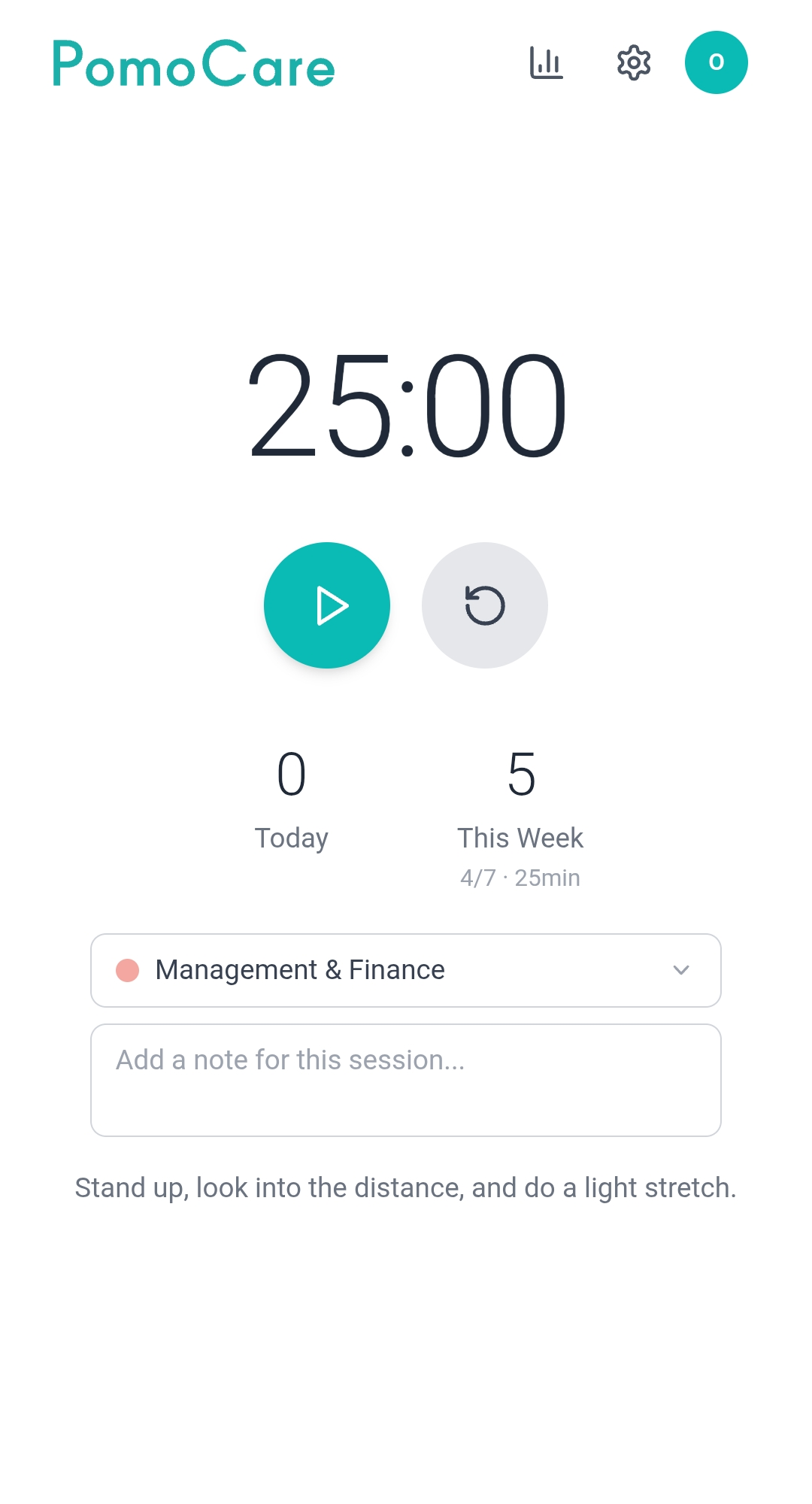
ポモドーロをスタート
作業時間の選択
タイマーの時間表示をタップすると、プリセットボタン(デフォルト: 15 / 25 / 35 / 45分)が表示されます。好きな時間をタップするだけで素早く切り替えできます。プリセットは設定画面のPresetsタブでカスタマイズ可能です。
開始前 / 一時停止中
| ▶ 開始 / 再開 | タイマーを開始(またはポーズから再開)してフォーカスモードに入ります |
|---|---|
| ↻ リセット | タイマーをデフォルト時間に戻します(確認ダイアログあり) |
ポモドーロ実行中
フォーカスモード中は、画面がシンプルなタイマー表示に切り替わります。
| □ 一時停止 | タイマーを一時停止します。再度タップで再開できます |
|---|---|
| ✓ 完了 | セッションを途中で完了します。経過した時間がそのまま記録されます |
サイクルの流れ
タイマーが0になると、次のモード(休憩または作業)の待機画面に切り替わります。スタートボタンを押すと休憩タイマーが始まり、休憩が終わると再び作業の待機画面が表示されます。
サイクルの回数や時間は設定画面でカスタマイズできますが、各ステップの開始は必ず自分でスタートボタンを押す必要があります。
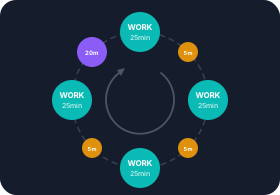
ポイント: 各モードの切り替え時にスタートボタンを押すタイミングは自由です。自分のペースで次のセッションを始められます。デフォルトでは4回の作業セッション後に長い休憩が入ります。
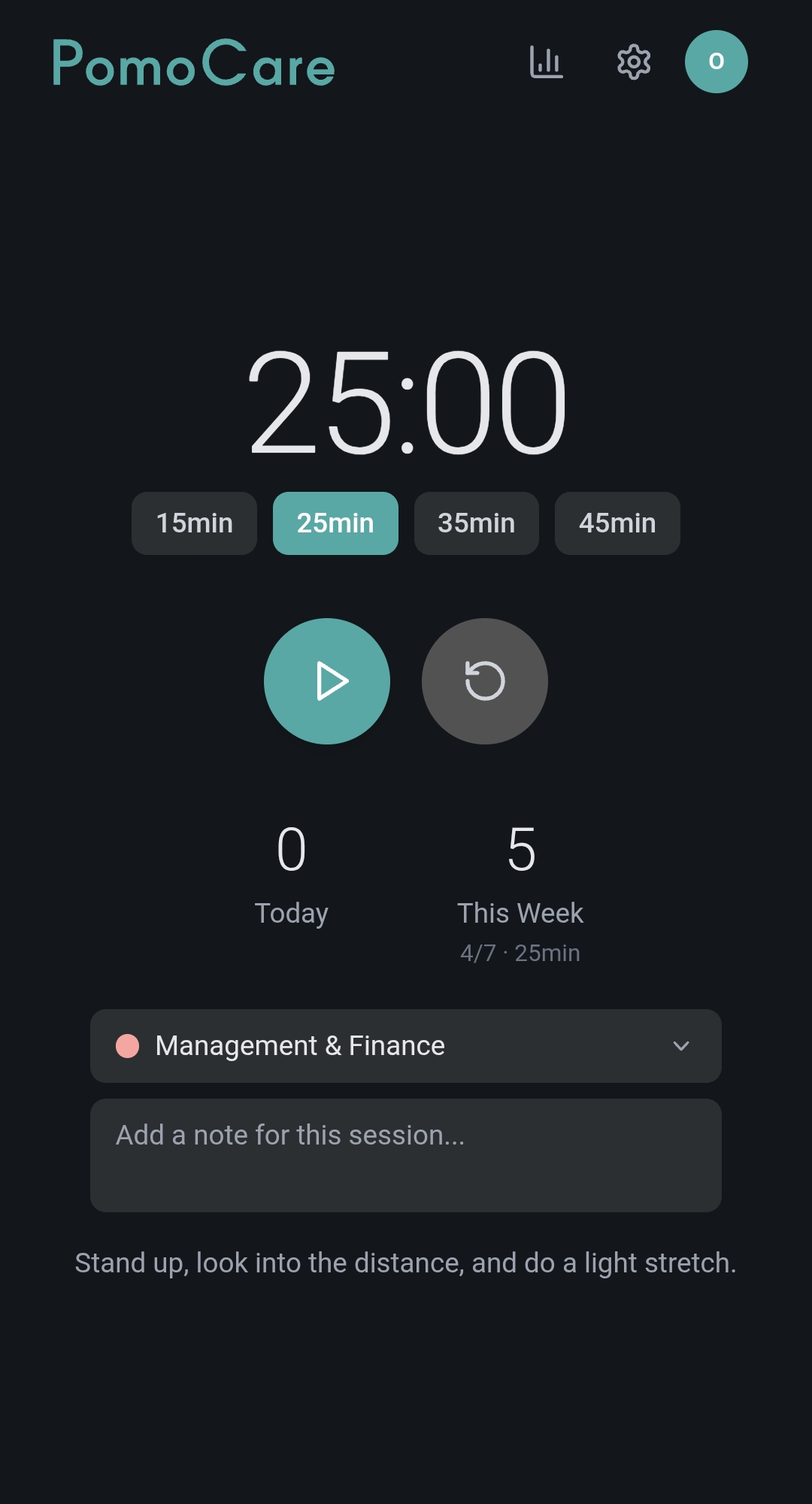
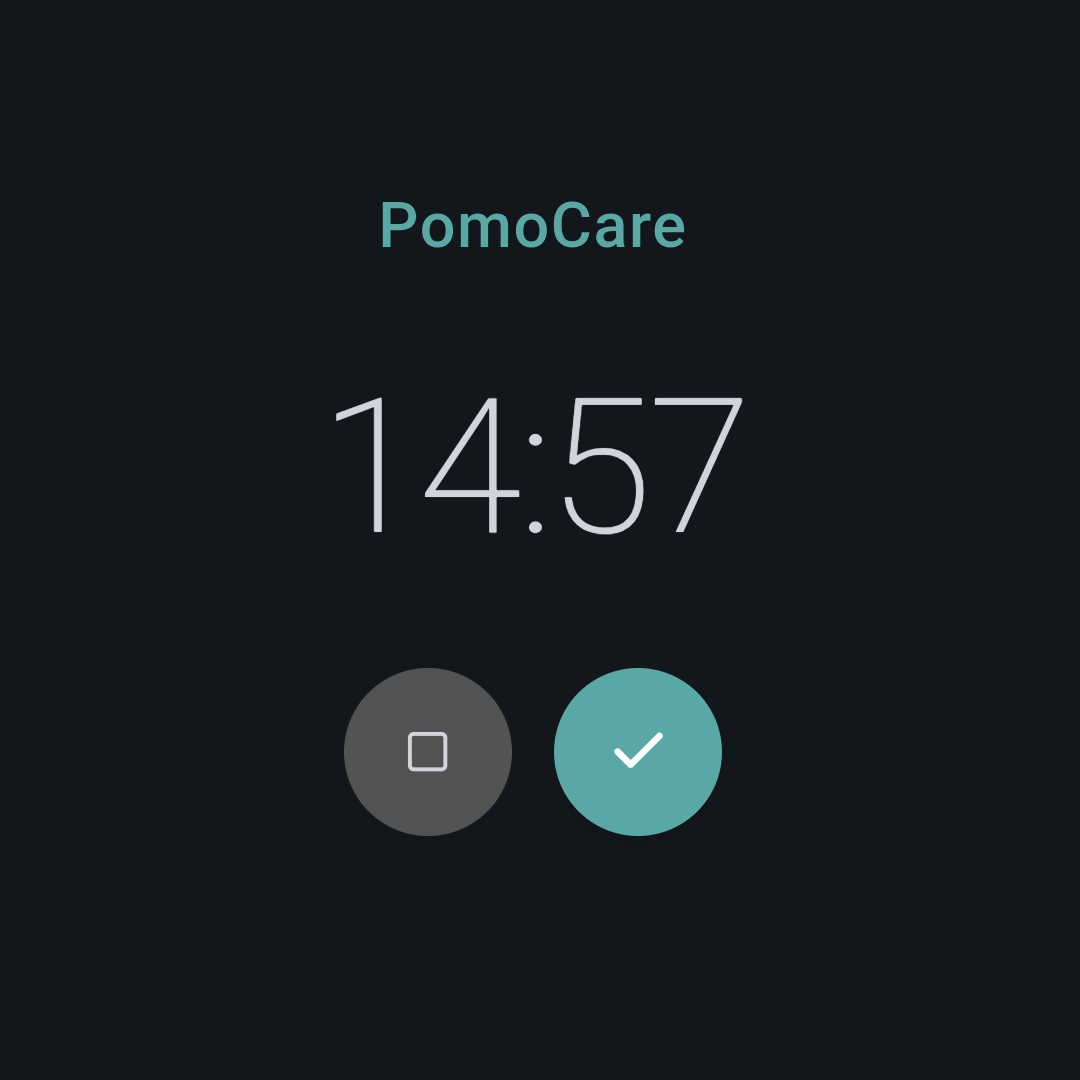
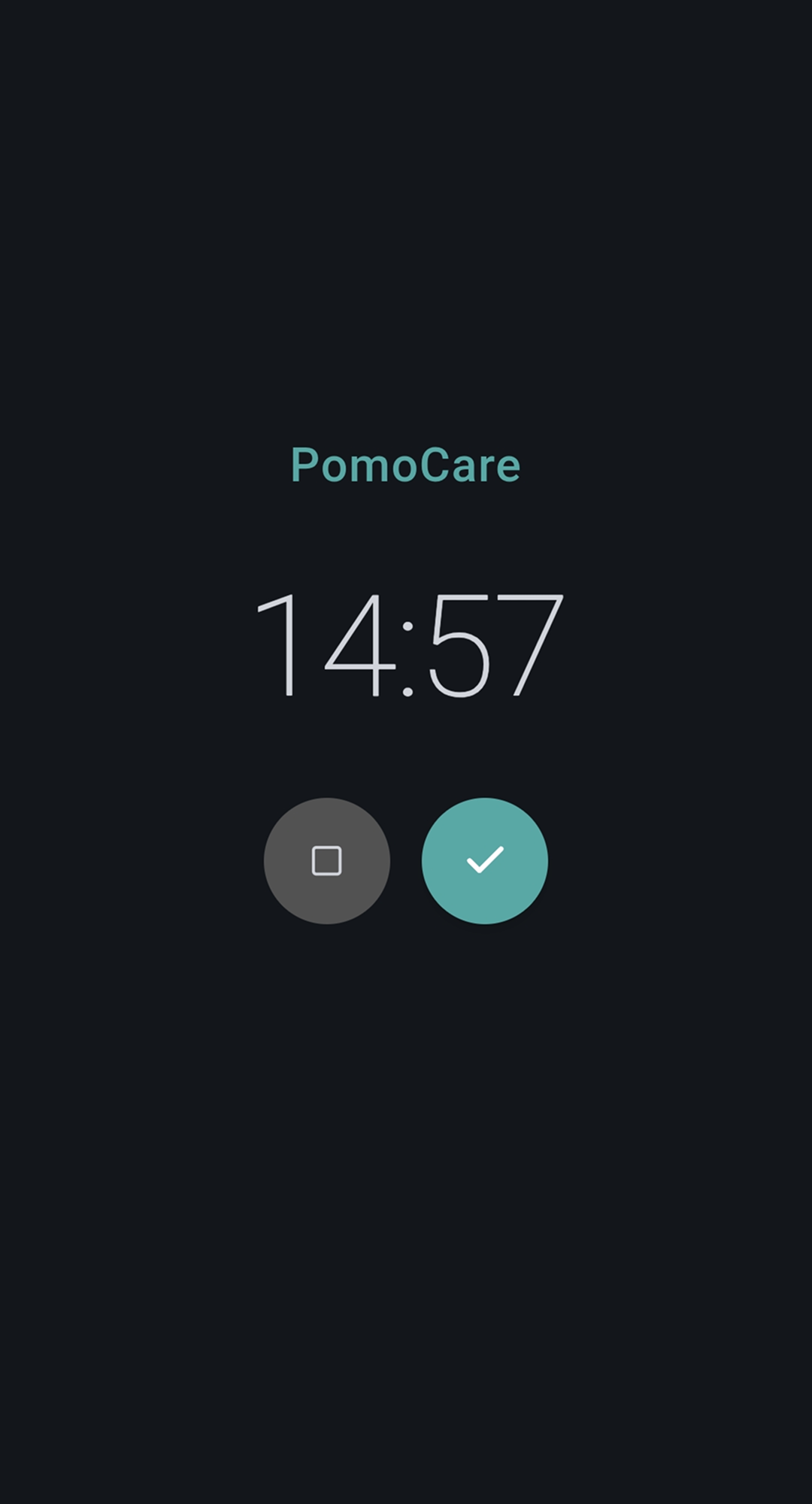
フォーカスモード
タイマーを開始すると、全画面の集中表示に切り替わります。余計な情報を排除し、タイマーだけに集中できます。
実行中のボタン
| 停止 | タイマーを一時停止する |
|---|---|
| 完了 | セッションを途中で完了する(経過時間が記録されます) |
一時停止中のボタン
| 再開 | タイマーを再開する |
|---|---|
| リセット | タイマーをリセットしてタイマー画面に戻る |
リセットや早期完了時は、誤操作防止のための確認ダイアログが表示されます。
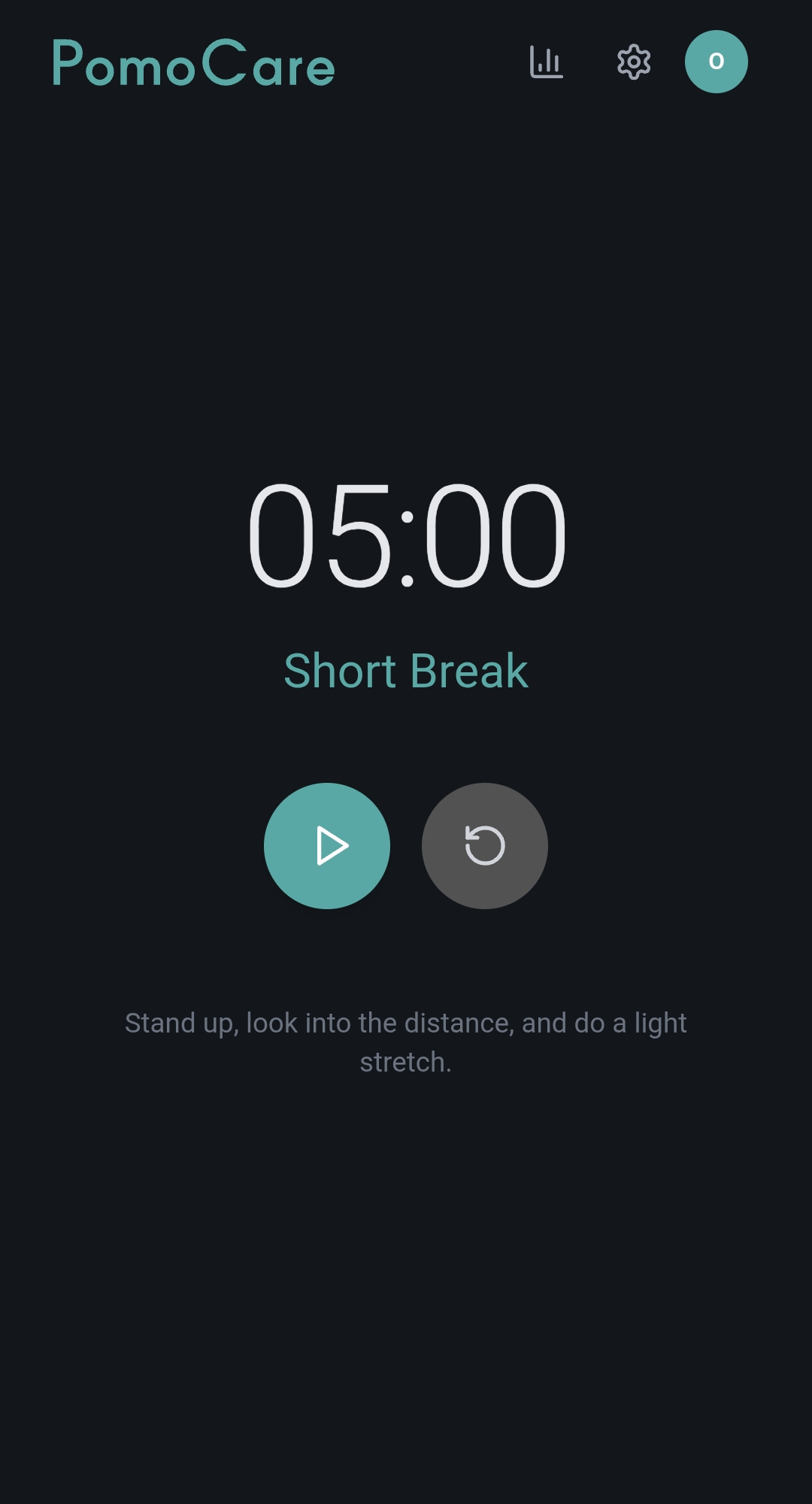
休憩画面
作業セッション完了後、自動的に休憩モードに切り替わります。
- 短い休憩: 通常のセッション後(デフォルト: 5分)
- 長い休憩: 設定回数の完了後(デフォルト: 4回ごとに20分)
| タイマー開始 | 休憩タイマーを開始する |
|---|---|
| スキップ | 休憩をスキップして次の作業セッションへ進む |
休憩中は、設定で登録したカスタムメッセージが表示されます。
例:「水を飲みましょう」「ストレッチしましょう」「絶対合格」「今日もよく頑張った」
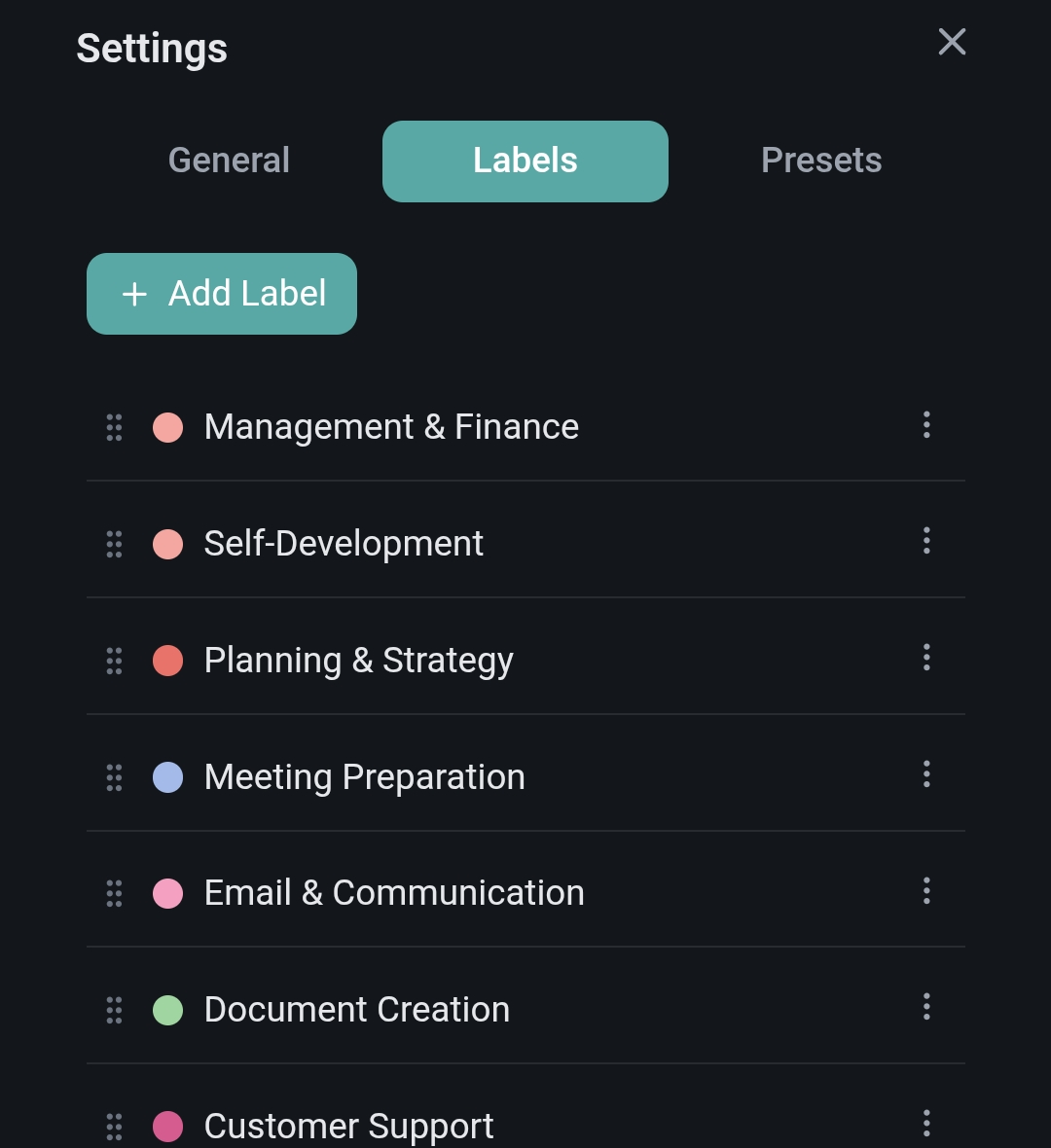
ラベルでタスクを分類する
ラベルを使うと、何の作業をしたかを色分けして記録できます。
使い方
- タイマー画面のラベル選択ドロップダウンからラベルを選ぶ
- タイマーを開始すると、選択中のラベルがセッションに自動的に記録される
- 「Select label」を選ぶとラベルなしで記録可能
ラベルの作成
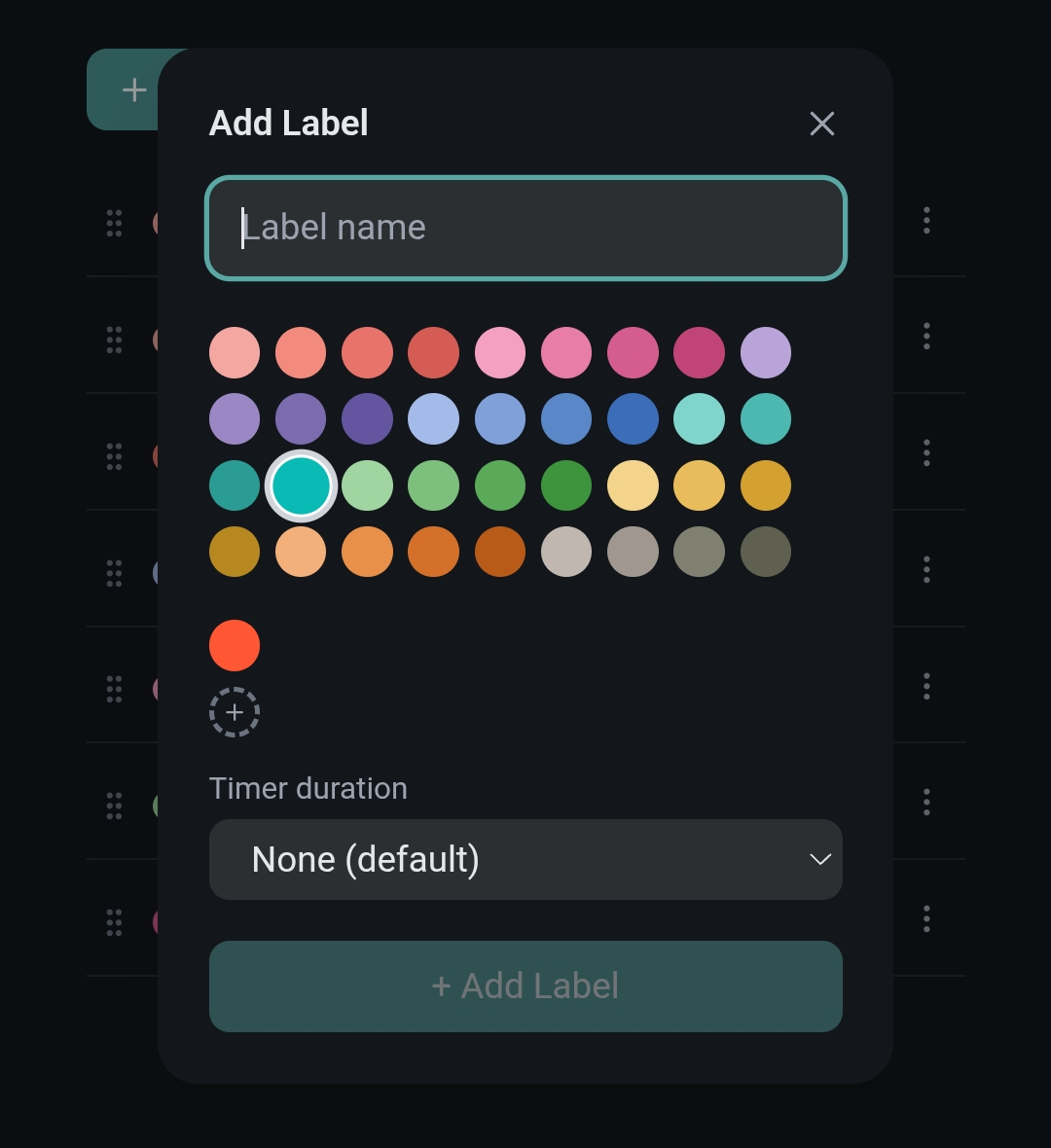
タイマー画面のドロップダウンから「+ New label」を選ぶか、設定パネルのLabelsタブから「+ Add Label」をタップします。
| ラベル名 | 自由なテキストを入力 |
|---|---|
| 色の選択 | 36色のカラーパレットから選択。カスタムカラーの登録も可能 |
| タイマー時間 | ラベル専用の作業時間を設定可能(5〜60分の5分刻み、カスタム入力、またはデフォルト) |
ラベルの管理
設定パネルのLabelsタブで管理します。各ラベルの右側にある ⋮(三点メニュー)から編集・削除が可能です。
| 編集 | 三点メニュー →「Edit」で名前・色・タイマー時間を変更 |
|---|---|
| 並び替え | 左側のドラッグハンドルでドラッグ&ドロップ(タッチ対応) |
| 削除 | 三点メニュー →「Delete」(確認ダイアログ付き) |
ポイント: ラベルにタイマー時間を設定すると、そのラベルを選択した時に自動的にタイマーがその時間に切り替わります。
セッションにメモを残す
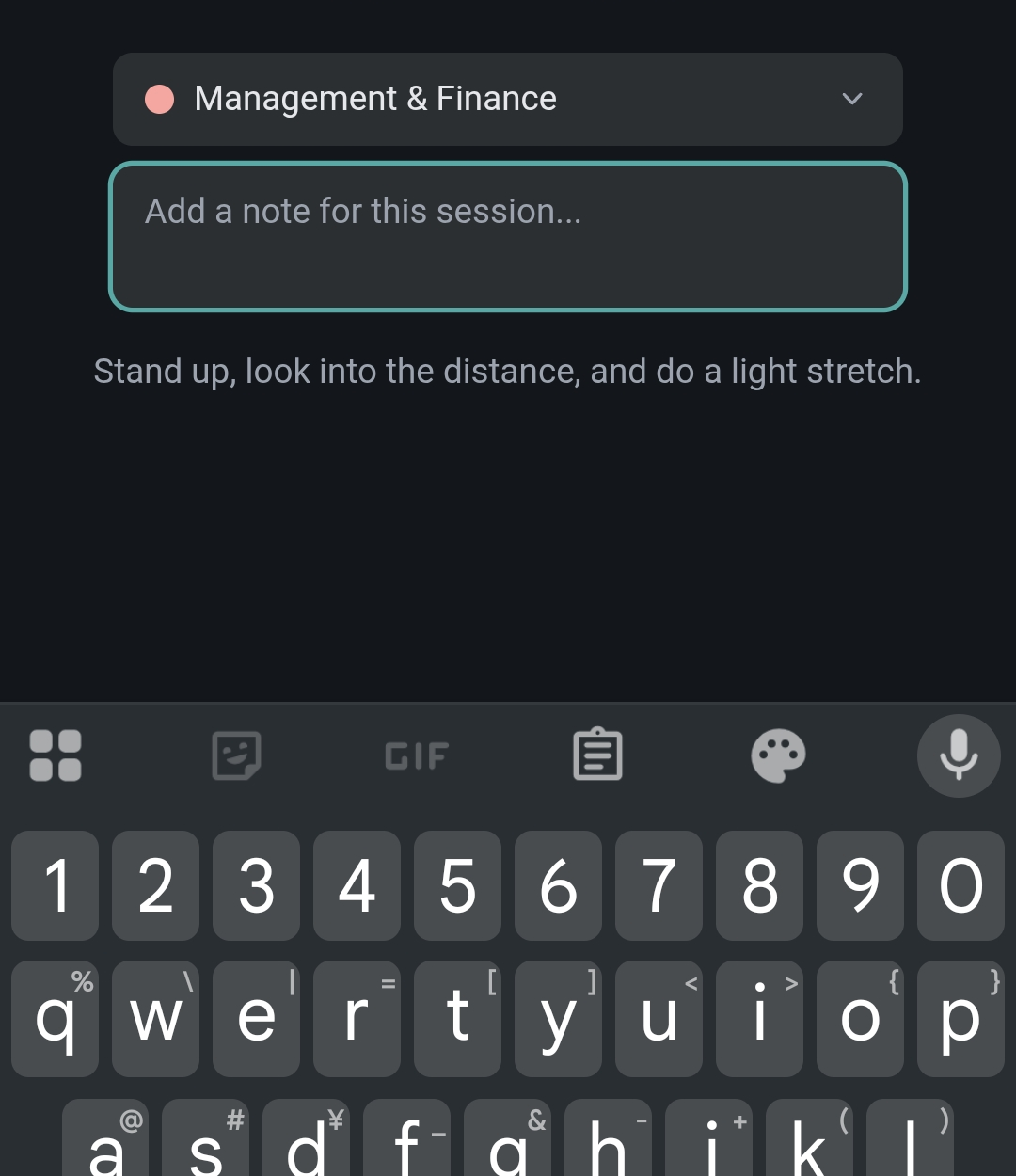
作業内容の詳細をメモとして記録できます(Standard / Pro プラン機能)。
- タイマー画面でラベルを選択すると、メモ入力欄が表示されます
- テキストを入力してからタイマーを開始すると、セッションと一緒に保存されます
- 後から編集する場合は、統計画面のセッション詳細からメモ欄を直接編集
統計・グラフで振り返る
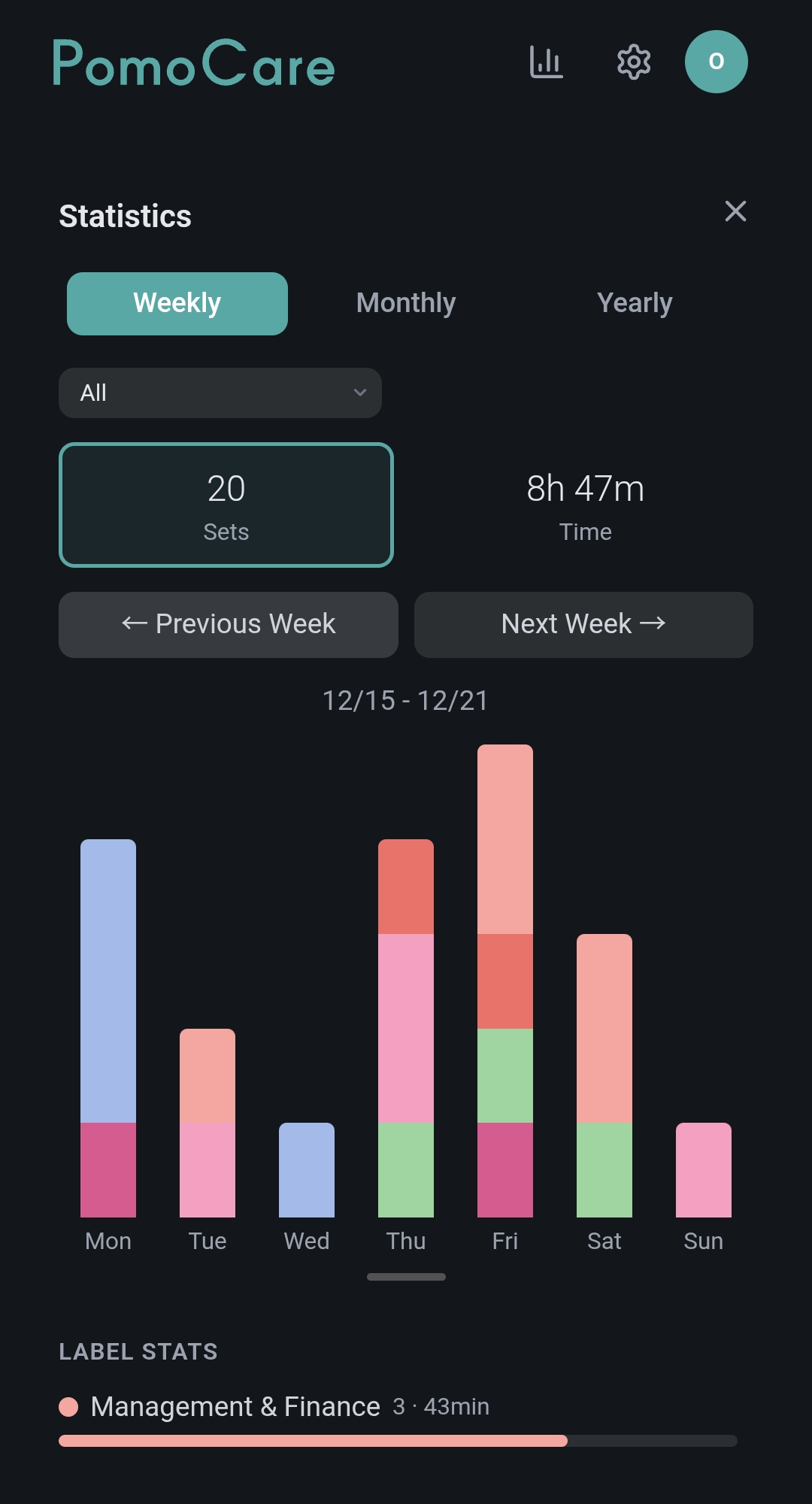
ヘッダーの統計アイコンをタップすると、統計パネルが開きます。
表示期間タブ
| Weekly | 週間グラフ(曜日別の棒グラフ) |
|---|---|
| Monthly | 月間グラフ(日別の棒グラフ)※ Standard / Pro プラン |
| Yearly | 年間グラフ(月別の棒グラフ)※ Standard / Pro プラン |
表示の切り替え
| Sets | セッション数で表示 |
|---|---|
| Time | 合計作業時間で表示 |
「← Previous Week」「Next Week →」ボタンで前後の期間に移動できます。
ラベルフィルター
左上のドロップダウンで「All」または特定のラベルを選択し、表示をフィルタリングできます。
その他の機能
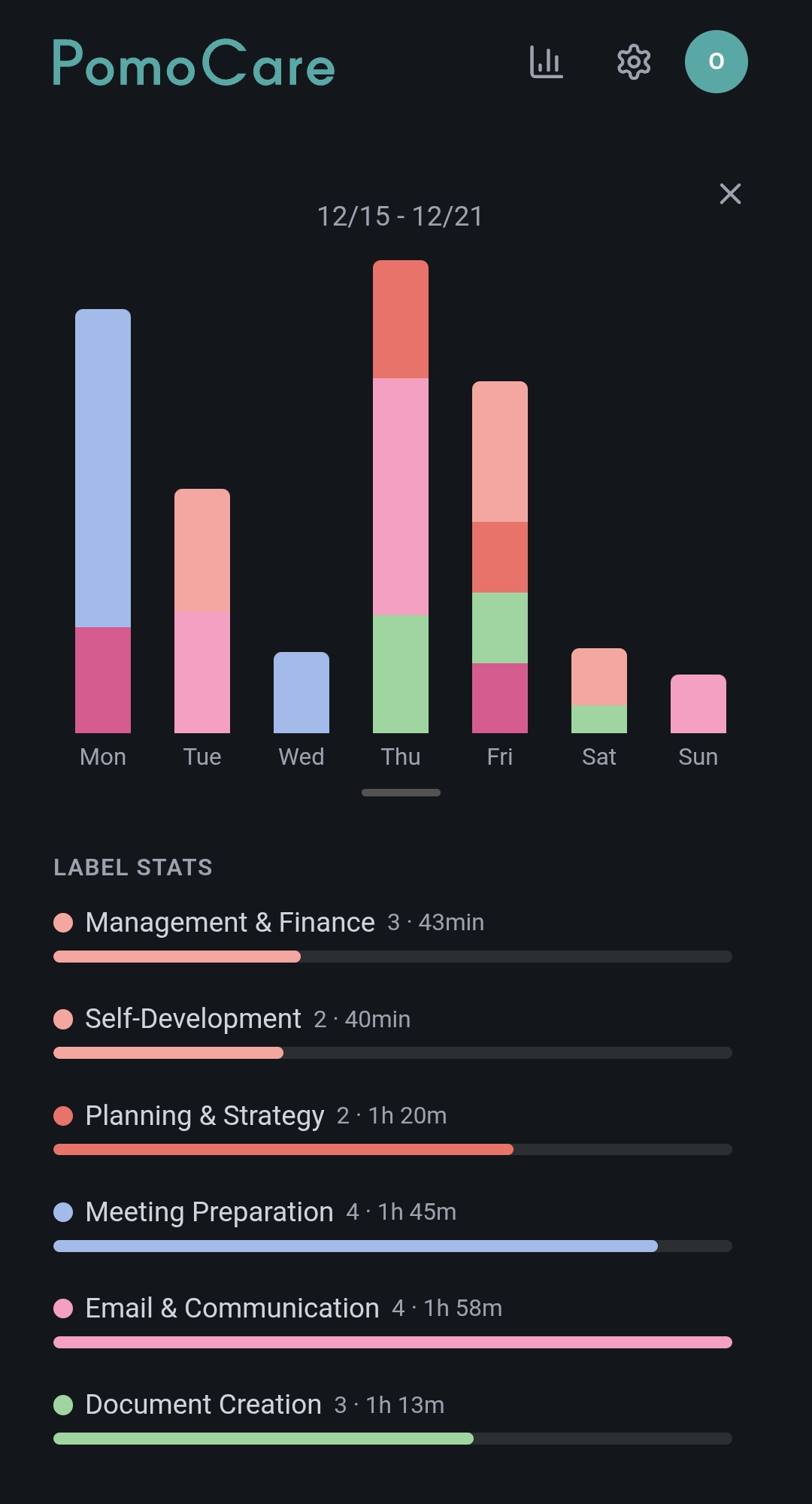
- 積み上げ棒グラフ: ラベルごとに色分けして表示
- グラフ高さの変更: ドラッグで調整可能
- LABEL STATS: グラフ下部にラベルごとのセット数・合計時間を表示
セッション詳細
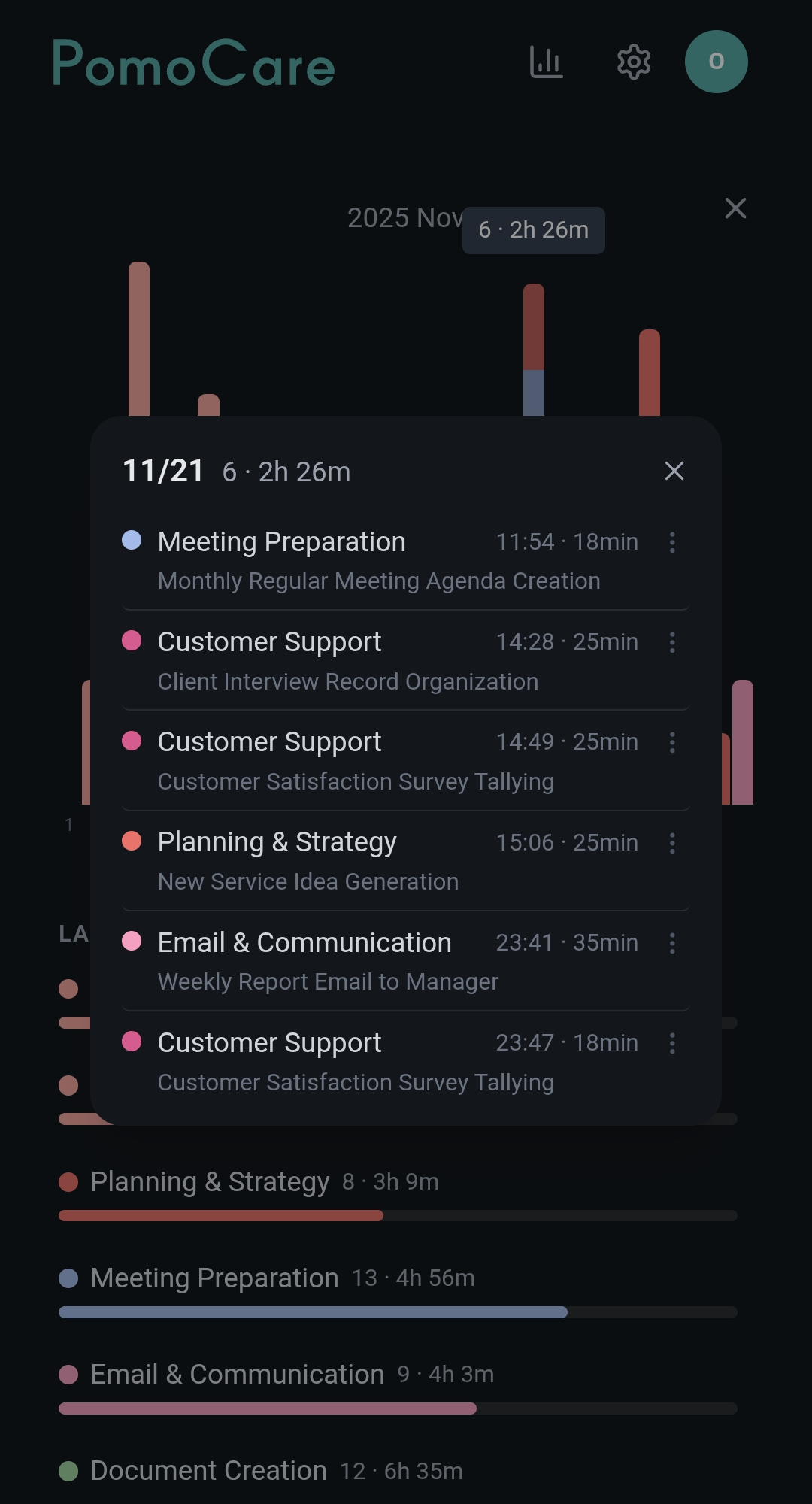
グラフの棒をタップすると、その期間のセッション一覧がモーダルで表示されます。各セッションのラベル・開始時刻・所要時間・メモを確認でき、ラベル名をタップするとさらにそのラベルのセッション一覧にドリルダウンできます。
メモ: メイン画面の「Today」「This Week」をタップしても、その期間のセッション詳細リストを確認できます。
セッションデータの管理(CSV)
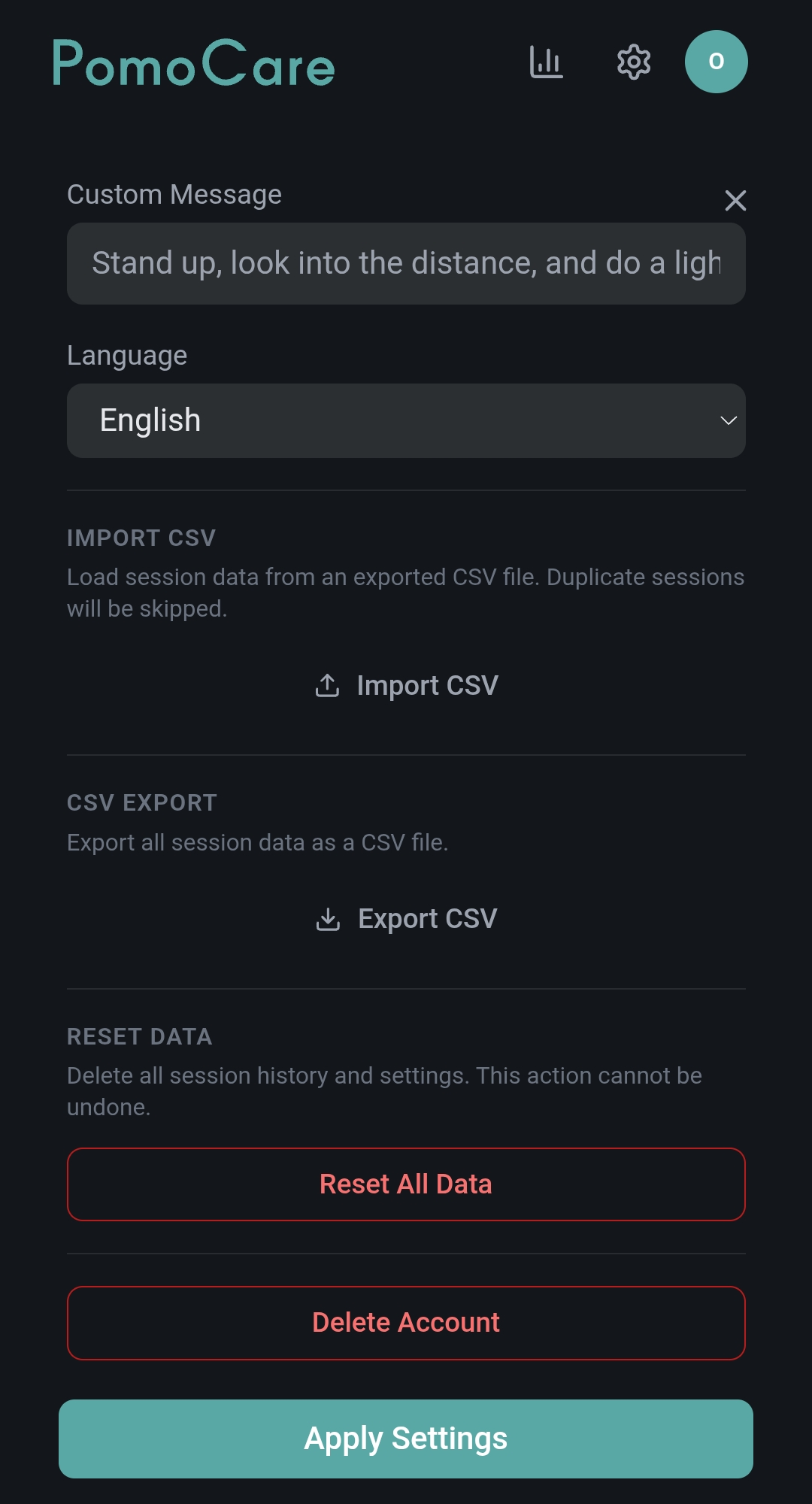
CSV のインポート・エクスポートは、設定パネルのGeneralタブ下部にあります。
エクスポート(書き出し)
「Export CSV」をタップすると、全セッションデータがCSVファイルとしてダウンロードされます(Standard / Pro プラン機能)。
インポート(読み込み)
「Import CSV」をタップして、CSVファイルを読み込めます。
- ファイルをドラッグ&ドロップ、またはファイル選択で読み込み
- Shift-JIS / UTF-8 のエンコーディングを自動判別
- 同一日付のデータは重複排除されます
- CSVに含まれる未登録のラベルは自動作成されます
設定を変更する
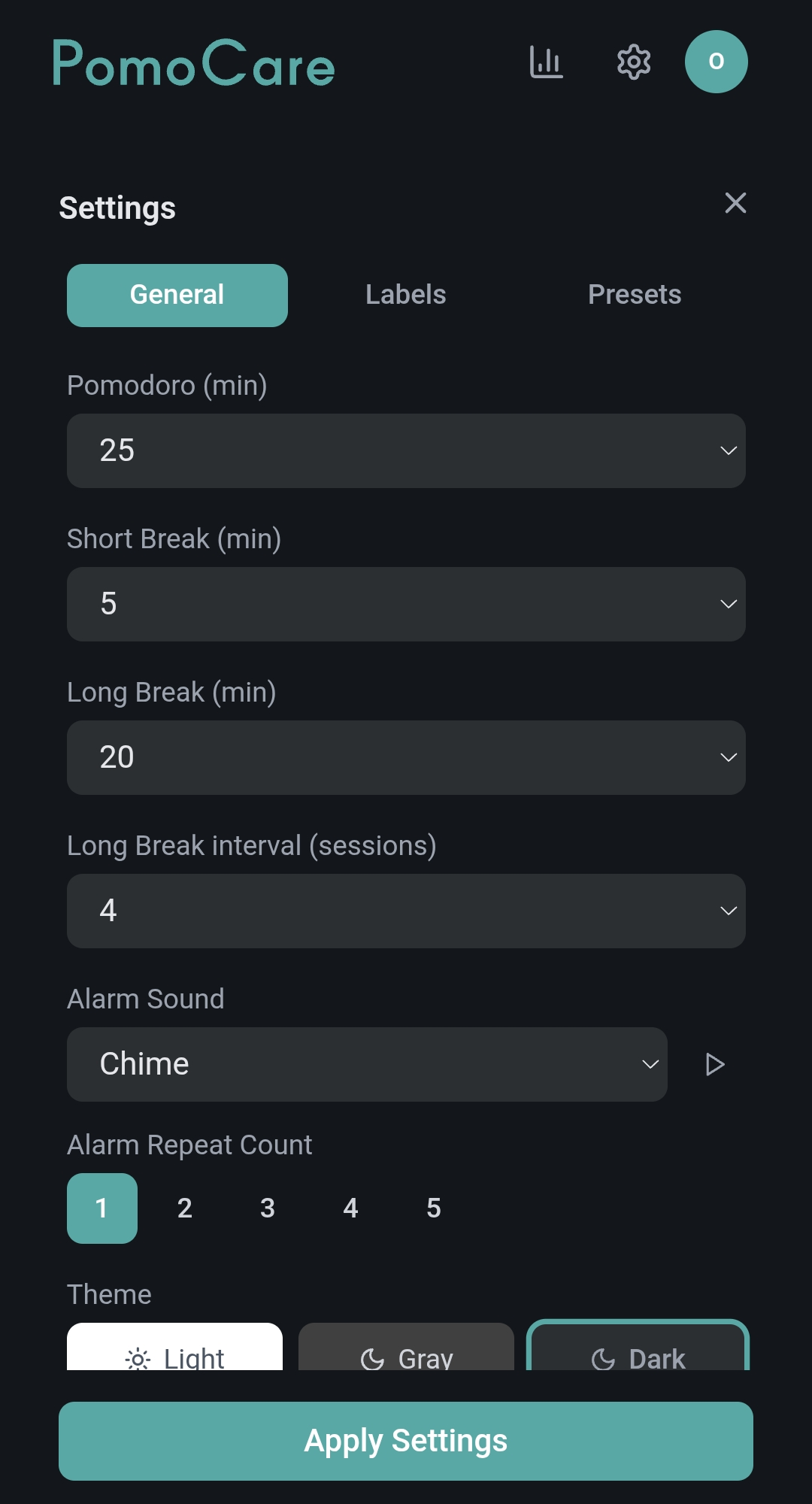
設定パネルは General、Labels、Presets の3つのタブで構成されています。
General タブ
タイマー時間
| Pomodoro | 作業時間(デフォルト: 25分)。プリセットまたはカスタム入力 |
|---|---|
| Short Break | 短い休憩(デフォルト: 5分)。プリセットまたはカスタム入力 |
| Long Break | 長い休憩(デフォルト: 20分)。0に設定するとOFF |
| Long Break interval | 長い休憩の間隔(デフォルト: 4セッションごと)。0でOFF |
アラーム
| Bell | ハンドベル風の澄んだ音 |
|---|---|
| Digital | 目覚まし時計風のデジタル音 |
| Chime | 3音のアルペジオ(ド-ミ-ソ) |
| Kitchen | キッチンタイマー風の音 |
| Classic | クラシックなアラーム音 |
| Gentle | 穏やかな通知音 |
| Soft | 柔らかいソフトな音 |
| None | サイレント(音なし) |
Alarm Repeat Count(1〜5回)と ▶ プレビュー再生が設定できます。
アラーム音量
スライダーでアラーム音量を 0%〜100% の範囲で調整できます。
バイブレーション
| OFF | バイブレーションなし |
|---|---|
| 消音時のみ | 通知音が None または音量 0% のときだけ振動(デフォルト) |
| 常にON | 通知音の有無に関わらず常に振動 |
外観・その他
| Theme | Light(白背景)/ Gray(グレー背景)/ Dark(暗い背景)の3種から選択 |
|---|---|
| Custom Message | メイン画面と休憩画面に表示されるメッセージを設定 |
| Language | 7言語(日本語 / English / Español / Português / Deutsch / Français / Italiano) |
データ管理
| Import CSV | CSVファイルからセッションデータを読み込み |
|---|---|
| Export CSV | 全セッションデータをCSV出力(Standard / Pro プラン) |
| Reset All Data | 全データ消去(確認付き・元に戻せません) |
| Delete Account | ログイン中に表示。アカウントを完全に削除 |
Labels タブ
ラベルの作成・編集・並び替え・削除を行います。詳しくは セクション6 を参照してください。
Presets タブ
タイマー画面でタップして選べるプリセット時間をカスタマイズします。
| Active Presets | 作業時間のプリセット(デフォルト: 15 / 25 / 35 / 45分)。追加・削除が可能 |
|---|---|
| Rest Presets | 休憩時間のプリセット(デフォルト: OFF / 3 / 5 / 10分)。追加・削除が可能 |
アカウントとデータ同期
ログイン方法
| Googleアカウントでワンタップログイン | |
| メール | メールアドレスとパスワードで新規登録またはログイン |
アカウント作成の流れ
- ヘッダーのユーザーアイコンをタップしてログイン画面を開く
- メールアドレスとパスワードを入力してサインアップ
- 確認メールが届くので、メール内のリンクをクリック
- メール認証完了。すべての機能が利用可能に
ユーザーメニュー
ログイン後、ヘッダーのユーザーアイコンをタップするとメニューが表示されます。
| メールアドレス | 登録済みのメールアドレスが表示 |
|---|---|
| プランバッジ | 現在のプラン(Free / Standard / Pro)が表示 |
| Learn more | プランの詳細ページへ移動 |
| Logout | ログアウト |
データの保存先
| 未ログイン | ブラウザのローカルストレージ(そのブラウザでのみ利用可能。キャッシュクリアでデータ消失の可能性あり) |
|---|---|
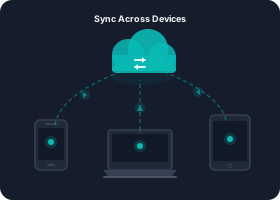
| ログイン済み | クラウドに自動同期 → 複数デバイスで安全に利用可能 |
重要: 未ログインの場合、ブラウザのキャッシュクリアやデータ消去でセッション履歴が失われる可能性があります。大切なデータを守るために、アカウントの作成をおすすめします。
未ログインの状態で記録したデータは、初回ログイン時に自動的にクラウドへ移行されます。
アプリのインストール(PWA)
PomoCare はブラウザからインストールして、ネイティブアプリのように使えます。
インストール方法
- ブラウザでPomoCareを開く
- 画面に表示されるインストールバナーをタップ
- ブラウザの案内に従ってインストール
インストール後の特徴
- ホーム画面 / デスクトップからアプリとして起動
- ブラウザのアドレスバーなしのフルスクリーン表示
- オフラインでも動作
- アプリの更新は自動で適用
よくある質問(FAQ)
ブラウザを閉じてもデータは消えませんか?
ブラウザを閉じるだけではデータは消えません。ただし、未ログインの場合はブラウザのローカルストレージに保存されているため、キャッシュクリアやブラウザデータの消去でデータが失われる可能性があります。無料アカウントを作成してログインすると、データはクラウドに安全に保存され、別のデバイスからもアクセスできます。
作業時間を25分以外に変えられますか?
はい。設定画面の「作業時間」からプリセットを選ぶか、カスタム値を入力できます。休憩時間も同様にカスタマイズ可能です。
長い休憩を使わないことはできますか?
はい。設定画面で長い休憩をOFFにできます。
セッションを途中で終わらせた場合はどうなりますか?
「早期完了」を選ぶと、実際に作業した時間がそのまま記録されます。例えば25分のタイマーで15分経過後に完了した場合、15分のセッションとして記録されます。
他のアプリで記録したデータを移行できますか?
CSV形式のデータであればインポート機能で読み込めます。設定画面の「CSVインポート」から、ファイルをドラッグ&ドロップまたは選択して読み込んでください。
オフラインでも使えますか?
はい。アプリをインストール(PWA)すれば、オフラインでもタイマーや記録機能を利用できます。ただし、クラウド同期はインターネット接続時に行われます。
対応しているブラウザは?
Chrome, Edge, Safari, Firefox など主要なモダンブラウザに対応しています。PWAのインストール機能はChromeとEdgeで最も安定して動作します。
さあ、集中を始めましょう
PomoCareで、より生産的な毎日を。
アプリを開く